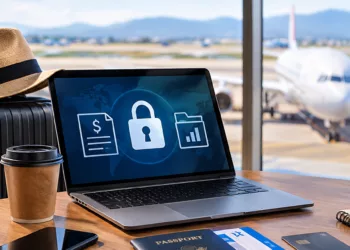

























Si cambio de teléfono, ¿Puedo usar Google Drive en Huawei igual que en otros dispositivos? Por suerte, la respuesta es afirmativa. Además, compartir documentos desde tu teléfono es tan sencillo como seleccionar el archivo y elegir el método de envío. Con este y otros tips que mencionaremos hoy, aprovecharás Google Drive al máximo para enviar y organizar archivos desde tu Huawei sin complicaciones.
Elige el tipo de permiso adecuado antes de compartir
El primer gran consejo es detenerte un momento a elegir el tipo de permiso correcto cada vez que vayas a compartir un archivo o carpeta. Google Drive permite, en general, tres niveles: solo lectura, lectura con comentarios y edición completa. Por eso, en muchos casos, basta con que la otra persona pueda ver el documento, sin necesidad de modificarlo. Desde tu Huawei, al tocar en “compartir”, puedes ajustar estos permisos tanto si envías el enlace como si agregas direcciones de correo concretas.
No adjuntes archivos pesados, comparte enlaces
Al compartir un enlace de Google Drive, la otra persona descarga solo cuando lo necesita, lo que ahorra datos móviles y reduce el riesgo de que el envío falle por tamaño excesivo. Asimismo, si haces cambios en el documento después de enviarlo, quien tenga el enlace verá siempre la versión más reciente, sin que tengas que reenviar nada. Desde tu Huawei, normalmente puedes elegir “copiar enlace” o “enviar enlace” y pegarlo en la app de mensajería o correo que prefieras.
Organiza carpetas compartidas para proyectos en equipo
Cuando trabajas en equipo, compartir archivos sueltos puede volverse un caos. Por eso, es mejor tener carpetas compartidas específicas para cada proyecto. Desde tu Huawei puedes crear una carpeta en Google Drive, asignarle un nombre claro y luego compartir esa carpeta completa con tu equipo con los permisos adecuados. Así, cada documento nuevo que se guarde dentro de esa carpeta hereda los mismos permisos y todos saben dónde encontrar la información sin buscar entre mil enlaces distintos.

Revisa y revoca accesos que ya no sean necesarios
Un error común es compartir documentos y nunca volver a revisar quién tiene acceso, lo que con el tiempo puede dejar abierta información sensible a personas que ya no deberían verla. Por suerte, Google Drive permite, desde tu móvil, consultar la lista de usuarios y grupos con acceso a cada archivo o carpeta, y cambiar sus permisos o eliminarlos por completo. Vale la pena que revises los accesos que has compartido de forma periódica.
Protege documentos sensibles con verificación y contraseña
Aunque Drive incorpora medidas de seguridad, cuando compartes documentos realmente sensibles conviene añadir capas extra de protección, ¿cierto? Una recomendación básica es activar la verificación en dos pasos en tu cuenta de Google. Además, si el contenido es especialmente delicado, puedes guardar esos datos en archivos protegidos con contraseña antes de subirlos a Drive o de compartirlos. Por último, mantén bloqueado tu teléfono Huawei para que nadie más que tú pueda ingresar a él.
Conclusión
Compartir documentos desde tu Huawei usando Google Drive puede ser una experiencia rápida y muy cómoda. Hacerlo te ayuda a mantener el control sobre quién ve y edita tus archivos, reduces riesgos y aprovechas al máximo las capacidades de la nube sin complicaciones técnicas. ¿De qué sirve tener tantas herramientas si no las usas de forma consciente y segura? Con tu Huawei en la mano y Google Drive bien configurado, puedes colaborar, estudiar y trabajar con tranquilidad.