





















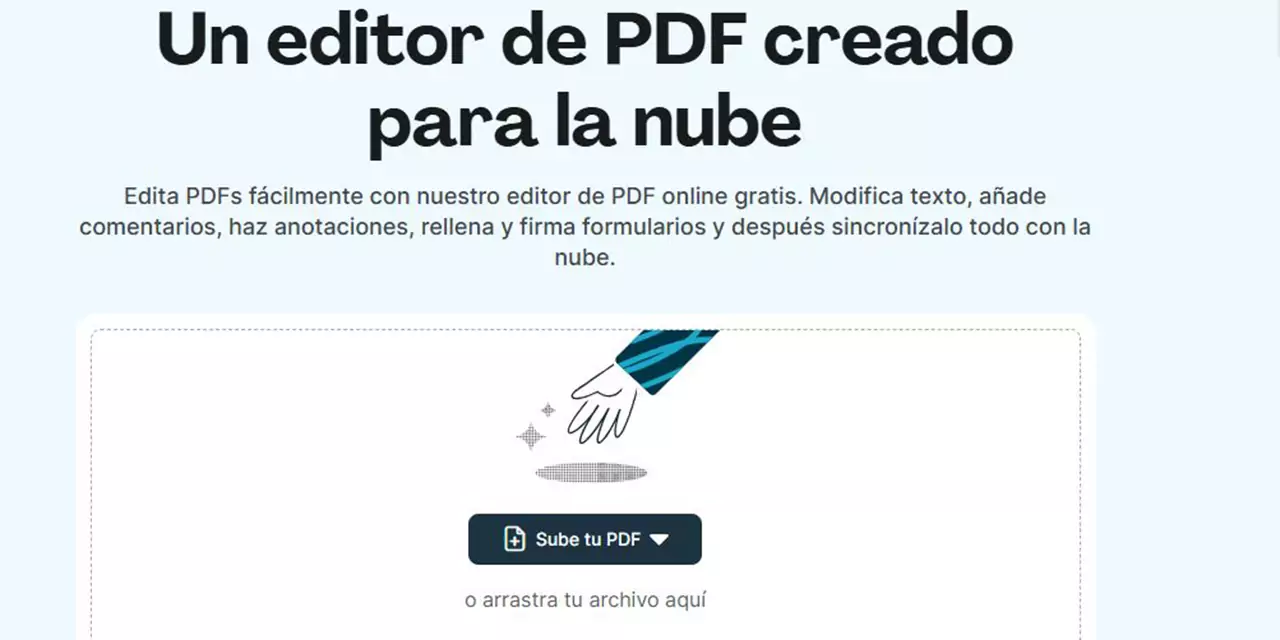
Firmar un documento ya no implica imprimirlo, escanearlo o enviarlo por correo. Con un editor de PDF con firma digital, puedes hacerlo en cuestión de segundos desde tu ordenador o móvil.
Estas herramientas funcionan como un editor de texto en PDF: te permiten escribir, añadir comentarios o insertar tu firma sin necesidad de programas complejos. Solo subes el archivo, eliges el tipo de firma y lo compartes al instante.
Además de ahorrar tiempo y papel, un editor de PDF gratuito online facilita el trabajo remoto y la colaboración en equipo. Para salir de dudas, en este artículo veremos qué es un editor con firma digital, sus ventajas y cómo usarlo paso a paso.
H2. ¿Qué es un editor de texto en PDF con firma digital?
Imagina poder abrir, modificar y firmar cualquier documento sin descargar nada. Eso es exactamente lo que hace un editor de texto PDF con firma digital: una herramienta que funciona directamente desde el navegador o el móvil y que te permite firmar de forma rápida y segura.
No se trata solo de poner tu nombre en un archivo. Estos editores combinan funciones como añadir texto, resaltar párrafos o comentar, con la posibilidad de insertar una firma digital o electrónica válida legalmente.
Algunos, como Lumin, van un paso más allá: permiten trabajar en equipo en la nube, compartir documentos y gestionar todo el proceso de firmas en un entorno colaborativo.
H3. Firma digital vs. firma electrónica
Aunque suelen confundirse, no significan lo mismo:
| Característica | Firma electrónica | Firma digital |
| Definición | Representa una firma manuscrita en formato digital (por ejemplo, una imagen o trazo) | Una firma que utiliza un certificado digital para verificar tu identidad. |
| Nivel de seguridad | Media: sirve para aprobaciones o documentos internos. | Alta: tiene validez legal y garantiza integridad y autenticidad. |
| Uso habitual | Formularios, comunicados o permisos internos. | Contratos, facturas o documentos oficiales. |
Ambas opciones son válidas, pero si lo que buscas es seguridad y respaldo legal, la firma digital es la mejor alternativa.
H3. Cómo funciona el proceso de validación
Cuando insertas una firma digital, el sistema vincula tu identidad a través de un certificado electrónico emitido por una autoridad reconocida. Ese certificado crea un código cifrado, una especie de huella digital única, que deja constancia de quién firmó y cuándo.
Si alguien intenta modificar el documento después, la firma pierde automáticamente su validez. Herramientas como Lumin Sign te permiten comprobar esa validez, seguir el estado de cada firma y recibir una notificación cada vez que alguien completa el proceso.
H2. Ventajas de firmar documentos digitalmente
Firmar digitalmente con un editor de PDF online no solo ahorra tiempo: transforma la forma en la que gestionas tus documentos.
1. Ahorro de tiempo y papel
Firmar online evita imprimir o escanear documentos. En unos segundos puedes firmar, guardar y compartir el documento desde tu navegador. Es más rápido, sostenible y reduce el desorden de archivos físicos.
2. Seguridad y autenticidad legal
Las firmas digitales están cifradas y vinculadas a certificados electrónicos. Eso garantiza que el documento no se ha modificado y que tiene plena validez legal. Perfectas para contratos o acuerdos que requieren respaldo jurídico.
3. Firma desde cualquier dispositivo
Puedes firmar desde tu móvil, tablet o portátil, estés donde estés. Un editor de PDF online te permite acceder a tus documentos en cualquier momento.
4. Colaboración más ágil
Un editor de PDF online como Lumin permite que varias personas firmen o revisen el mismo archivo a la vez. Puedes dejar comentarios, recibir recordatorios y mantener el control del proceso.
Además, algunos editores te dejan editar texto en PDF y añadir tu firma digital sin salir del documento.
H2. ¿Cómo añadir una firma digital paso a paso?
Firmar un documento online es más fácil de lo que parece. No necesitas experiencia técnica ni programas especiales.
1. Sube tu PDF
Abre tu editor de texto PDF preferido y carga el documento. En Lumin, puedes hacerlo desde tu ordenador o directamente desde Google Drive o Dropbox.
2. Elige el tipo de firma
Selecciona la opción “Añadir firma”. Normalmente, podrás elegir entre tres formatos:
- Dibujar tu firma con el ratón o el dedo.
- Escribir tu nombre con una fuente digital.
- Subir una imagen de tu firma manuscrita.
3. Coloca la firma en la posición correcta
Arrastra la firma hasta el lugar exacto donde quieras que aparezca. Si lo necesitas, ajusta su tamaño o color para que se vea de forma clara y profesional.
4. Guarda y comparte el documento
Guarda los cambios y descarga el PDF firmado. También puedes compartirlo directamente desde la nube con tus compañeros o clientes.
Consejo: en Lumin puedes guardar tu firma y reutilizarla cuando necesites firmar de nuevo.
H2. Mejores editores de PDF con firma digital
No todas las herramientas ofrecen la misma experiencia. Estas son las que mejor equilibran facilidad, seguridad y compatibilidad:
| Herramienta | Firma gratuita | Colaboración | Integración con la nube |
| Lumin | ✅ | ✅ | ✅ Google Drive / Dropbox |
| Smallpdf | ✅ | ❌ | ✅ |
| Soda PDF | ✅ | ❌ | ✅ One Drive / Google Drive |
| Docu Sign | ❌ | ✅ | ✅ |
1. Lumin
Combina un potente editor de texto PDF con funciones de firma digital seguras y sencillas. Permite colaborar en tiempo real, dejar comentarios y hacer seguimiento de cada firma. Su integración con Google Workspace la convierte en una opción ideal para equipos remotos.
2. Smallpdf
Perfecta para quienes buscan un editor de PDF gratuito y rápido. Permite firmar, convertir o comprimir documentos, aunque algunas funciones avanzadas requieren una cuenta premium.
3. Soda PDF
Funciona tanto online como en escritorio. Ofrece herramientas útiles como editar texto en PDF, convertir archivos con un editor de PDF a Word o añadir firmas en pocos clics.
4. DocuSign
Una solución profesional pensada para empresas que manejan contratos o grandes volúmenes de documentos. Ofrece trazabilidad completa y validación avanzada.
H2. Consejos para que tu firma sea válida legalmente
Para que una firma digital sea reconocida como válida y segura, conviene seguir algunas buenas prácticas:
- Usa certificados digitales cuando sea necesario: si vas a firmar contratos, facturas o documentos legales, utiliza una firma digital con certificado reconocido. Este sistema garantiza la identidad del firmante y protege el archivo frente a modificaciones.
- Verifica la identidad del firmante: antes de aceptar una firma, comprueba que pertenece a la persona correcta. Herramientas como Lumin Sign permiten validar la identidad y seguir el estado de cada firma en tiempo real.
- Guarda un historial de firmas: conserva siempre una copia del documento firmado y su registro (fecha, hora, dirección IP, etc.). Así podrás demostrar su autenticidad si se requiere más adelante.
- Comprueba la integridad del archivo: si el documento se cambia después de firmar, la firma pierde validez. Muchos editores de texto en PDF online permiten comprobarlo fácilmente.
H2. Conclusión
Firmar documentos ya no tiene por qué ser un proceso lento ni dependiente del papel. Con un editor de texto PDF con firma digital, puedes añadir tu firma en segundos, desde cualquier dispositivo y con la misma validez que una firma manuscrita.
Estas herramientas te ayudan a ahorrar tiempo, mantener la seguridad de tus archivos y trabajar de forma más ágil.
Si aún firmas a mano, quizá ha llegado el momento de cambiar. Prueba un editor de PDF gratuito online, crea tu firma y descubre lo fácil que puede ser trabajar en digital.